Применимость: Общая инструкция по официальным сведениям Apple, просмотренным 5 ноября 2026 года. Совместимость не назначается моделям каталога, году выпуска или любому похожему экрану. Для отдельно установленной системы нужна документация её производителя. Материал не является испытанием устройств редакцией.
Доступен ли CarPlay в Казахстане по списку Apple
На странице Apple Feature Availability есть отдельный раздел Apple CarPlay. В перечне на 5 ноября 2026 года Казахстан не указан. Присутствие страны в других разделах этой большой страницы не означает, что она входит в список CarPlay. Перед новой настройкой проверьте именно нужный раздел первого источника внизу статьи.
Оговорку о доступности сохраняйте рядом с результатом проверки. Она не доказывает поломку порта и не позволяет обещать, что любой фактический запуск будет полностью поддерживаться. Для машины другого рынка заранее уточните у производителя системы, что поддерживается с вашим телефоном и в вашем регионе.
Не оплачивайте обещание «активировать всё» без понятного описания результата и подтверждения применимости. Покупка адаптера или изменение региона не являются подтверждением официальной поддержки. Статья не предлагает обхода ограничений.
Подтвердите функцию на конкретном автомобиле
У Apple есть перечень автомобилей и совместимых iPhone, но перед покупкой полезно запросить сведения о конкретной комплектации и установленном устройстве. Запишите название системы, штатная она или заменённая, версию ПО и рынок автомобиля. Одного названия модели для такой карточки недостаточно.
Разделите обещанные функции: CarPlay по кабелю, беспроводной CarPlay, обычные звонки и воспроизведение звука по Bluetooth. Попросите продавца или специалиста назвать, какой вариант он подтверждает. Наличие USB и большого экрана оставьте отдельными пунктами оборудования.
Для осмотра согласуйте демонстрацию с вашим iPhone на стоящей машине. Если показали только зарядку или музыку, так и запишите. «Не проверено» полезнее отметки «исправно», которую затем нельзя связать с определённым способом подключения.
iPhone заряжается по USB, но CarPlay не появляется
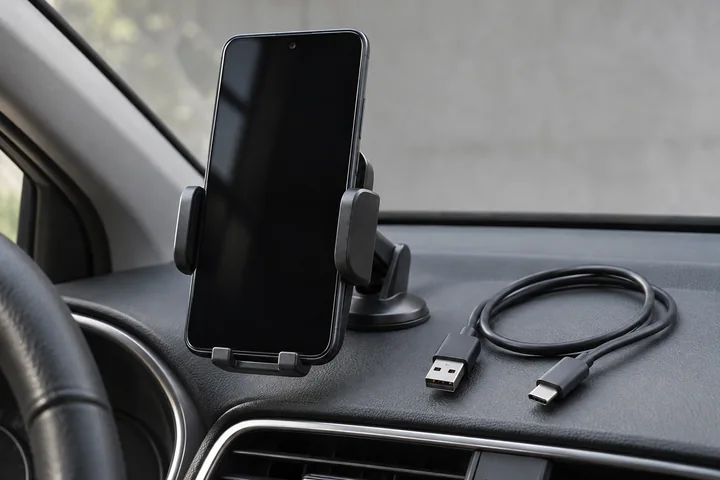
В справке Apple предложено проверить другой USB-кабель или порт, если он доступен. Меняйте одно условие: иначе после удачного запуска будет непонятно, чем отличалась попытка. Сохраните обозначение порта и тип обоих концов кабеля, особенно после смены телефона.
Apple отдельно описывает адаптер USB-C/Lightning: в некоторых сочетаниях адаптера, кабеля и автомобильной системы возникают помехи подключению, и рекомендовано прямое USB-соединение. Это относится к указанной схеме и не обещает исправить любой отказ покупкой нового шнура.
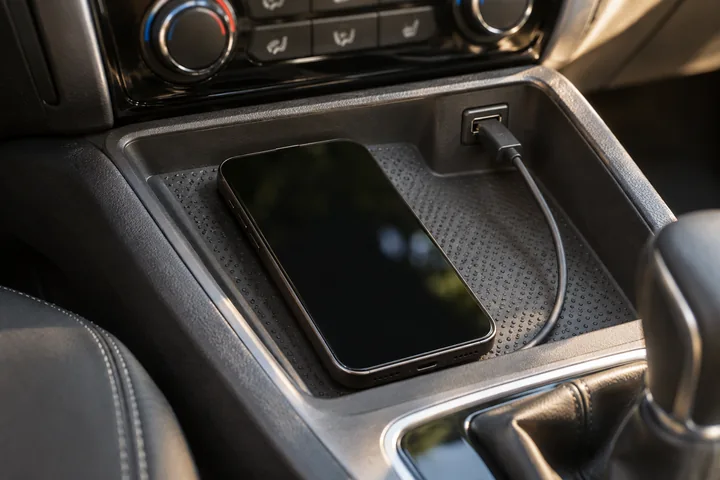
Пример записи: «Прямой кабель USB-A/USB-C, порт у центральной консоли: идёт зарядка, интерфейса нет, сообщение __». Если рядом есть второй разъём, отметьте, какой из них предусмотрен инструкцией для телефона. Повреждённое соединение не разбирайте самостоятельно; передайте наблюдение специалисту.
Bluetooth подключён, а беспроводной CarPlay не запускается
Для беспроводного варианта Apple предлагает проверить включение Bluetooth и Wi-Fi, а также автоподключение к сети CarPlay. Если интерфейс не открылся автоматически, в системе автомобиля может требоваться выбор значка CarPlay. Порядок первого сопряжения сверяйте с документацией установленного устройства.
Обычный звонок через автомобиль и показ интерфейса iPhone — разные результаты. В карточке оставьте два поля, даже если оба действия начинаются с одного телефона. Если звонок проходит, а нужного экрана нет, не отмечайте проверку беспроводного CarPlay завершённой.
Сохраните этап отказа: машина не найдена, запрос на соединение появился, подтверждение принято либо уже открытый интерфейс закрылся. Снимок сообщения делайте на стоянке и проверяйте, нет ли на нём личных уведомлений. Одинаковое слово «отключилось» может описывать разные события.
Таблица наблюдений: что уже показано, а что неизвестно
Используйте таблицу как форму записи, а не как автоматический диагноз. Укажите фактический результат и вопрос, который ещё нужно проверить. Это сокращает спор о слове «работает» и помогает согласовать предмет обращения.
| Наблюдение | Подтверждённый факт | Следующий вопрос |
|---|---|---|
| Телефон заряжается | Показана зарядка | Какой порт и кабель использованы для нужного режима? |
| Звонок по Bluetooth проходит | Проверен обычный звонок | Была ли показана именно проекция CarPlay? |
| Интерфейс не появился ни разу | Запуск не подтверждён | Поддерживаются ли конфигурация и выбранный способ? |
| Экран появился, затем закрылся | Был запуск и последующий обрыв | В какой момент это произошло и что написал экран? |
| Изменились телефон или ПО | Условия попытки отличаются | Какие прежние версии и результаты известны? |
Siri, ограничения и повторная настройка
В рекомендациях Apple есть проверка Siri и разрешения CarPlay в ограничениях «Экранного времени», перезапуск iPhone и автомобиля. Для повторной настройки описано удаление выбранного автомобиля в настройках CarPlay. Актуальность iOS и ПО системы тоже проверяют по официальным сведениям.
Перед изменением запишите текущие версии и точный текст ошибки. Удаление выбранного подключения не называйте общим ремонтом мультимедиа. Заводской сброс системы автомобиля имеет другую область действия; не выполняйте его по случайной инструкции с похожим меню.
Если проблема замечена после обновления, сохраните хронологию без назначения причины: что обновили, когда был последний успешный запуск, что проверяли после него. При обращении это позволит сопоставить версии, а не восстанавливать их по памяти.
Два учебных примера перед покупкой и поездкой
Вымышленный пример осмотра: продавец подключает iPhone через переходник, телефон заряжается, затем включается музыка по Bluetooth. Покупателю предлагают считать CarPlay проверенным. В карточке остаются два показанных действия, а проекция — неподтверждённой. Следующий вопрос относится к демонстрации заявленной функции.
Второй вымышленный пример: перед выездом владелец меняет телефон и одновременно кабель. Новый запуск не удаётся. Запись двух изменений помогает сравнить условия; утверждение «новый телефон сломал систему» не следует из одной попытки. До выяснения подготовьте привычный запасной способ ориентирования.
Проверку завершайте до движения. Если соединение пропало в дороге, сначала найдите безопасное место для остановки. Сохраните адрес назначения заранее и не рассчитывайте на обязательную доступность конкретного приложения только потому, что главный экран однажды открылся.
| Поле | Что сохранить |
|---|---|
| Автомобиль и система | Комплектация, название устройства, версия ПО |
| iPhone | Модель и версия iOS |
| Соединение | USB и схема кабеля/адаптера либо беспроводной режим |
| Шаг и сообщение | Последнее действие и точный ответ экрана |
| Итог | Что показано; что осталось проверить |
Текст обращения в поддержку или к специалисту
Шаблон: «Автомобиль/комплектация: __. Система, происхождение и ПО: __. iPhone и iOS: __. Поддержка режима: документ __ / не подтверждена. Подключение: __. Зарядка: __. Bluetooth: __. CarPlay: __. Точное сообщение: __. Последний успешный запуск: __ / неизвестен. Выполнен один шаг __, получен результат __. Прошу уточнить применимость и следующий порядок проверки».
Вопрос о совместимости адресуйте производителю системы, а при повреждении разъёма согласуйте проверку оборудования. Не включайте в обращение пароль Apple Account, коды подтверждения, переписку и список контактов. Оставьте только данные, необходимые для описания попытки.
Инструмент сайта помогает составить редактируемый текст на устройстве. Он не передаёт заявку Apple, продавцу или сервису и не подтверждает запись на ремонт. Проверьте адресата и текст перед самостоятельной отправкой.
Как сохранить ответ и контрольный результат
После ответа укажите, что именно подтверждено: поддержка выбранного режима, ограничение, выполненный шаг или результат осмотра оборудования. Рядом сохраните дату, версии и схему соединения. Отдельно перечислите нерешённые вопросы.
Фраза «подключение настроено» без контрольного результата мало помогает следующему владельцу или специалисту. Запишите, появился ли интерфейс, каким способом его запускали и было ли сообщение при отключении. Следующую попытку после изменения оформите новой строкой, сохранив предыдущую.
Источники
- Apple: Feature Availability, отдельный раздел Apple CarPlay
- Apple: CarPlay, перечни совместимых автомобилей и iPhone
- Apple: если вам нужна помощь с CarPlay
- Apple: адаптер USB-C/Lightning и подключение CarPlay
Проверка ссылки и приведённых сведений: 2026-11-05. Проверяйте актуальные сведения в первоисточнике.
Редакционные правила